


Guia do socialRadar
Atualizado em:
Este guia mostra cada parte da extensão, na ordem em que você vai usar. As capturas são da própria extensão, com contas fictícias (*.demo).
Primeiros passos
Instalar
- Baixe o
.zipda última versão e descompacte. - Abra
chrome://extensionse ligue o Modo do desenvolvedor (canto superior direito). - Clique em Carregar sem compactação e escolha a pasta descompactada.
- Fixe o ícone do socialRadar na barra do Chrome. Um clique nele abre o painel lateral.
Funciona também no Edge e no Brave, pelo mesmo caminho (edge://extensions, brave://extensions).
O painel lateral
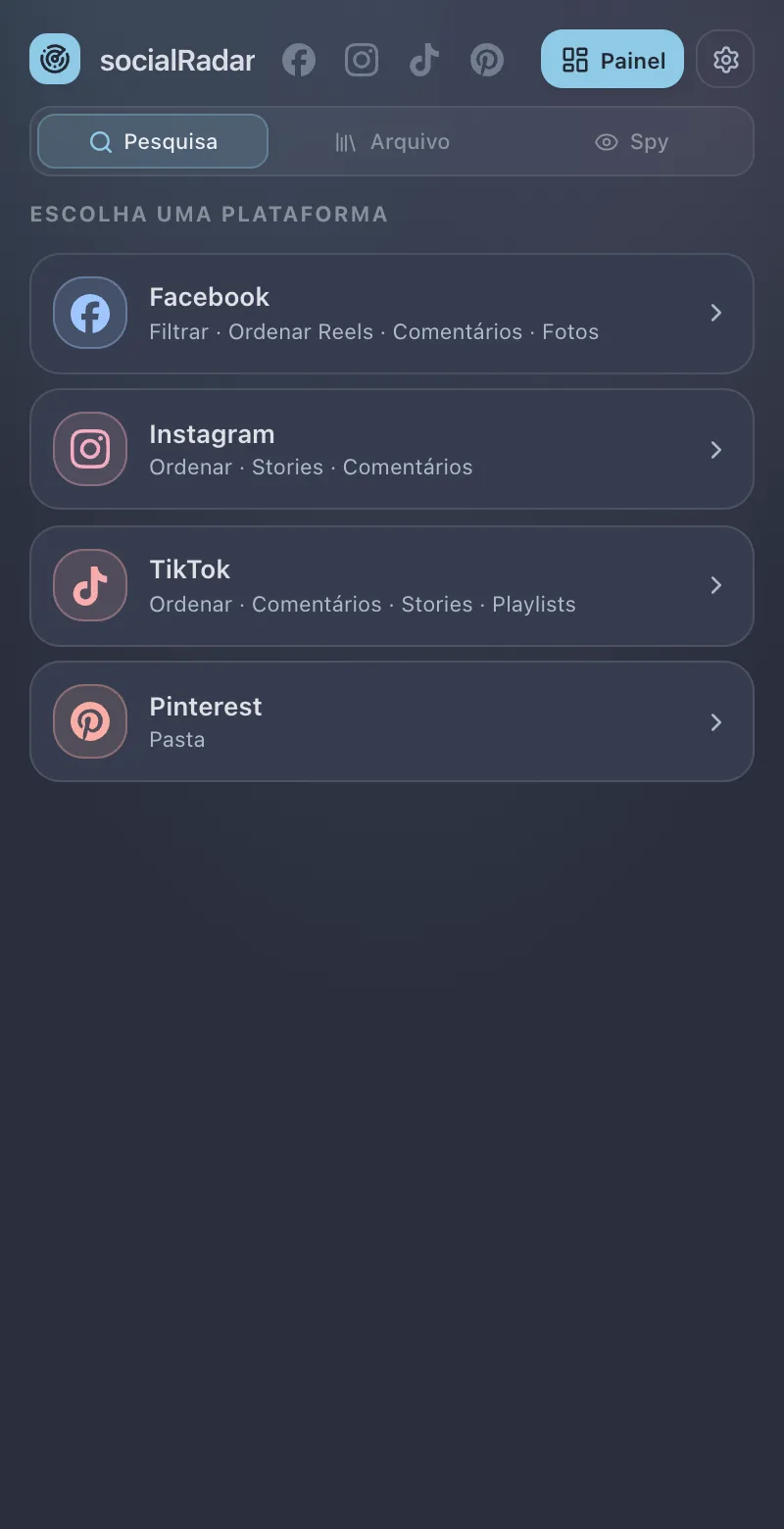
O cabeçalho tem quatro coisas:
- Logo — volta ao início da aba Pesquisa.
- Ícones das redes — mostram qual rede o painel está acompanhando e deixam trocar de rede na mão.
- Painel — abre o Painel do Spy numa aba do navegador.
- Engrenagem — abre as Opções.
Embaixo ficam as três abas:
| Aba | Para quê |
|---|---|
| Pesquisa | As ferramentas da rede que está aberta: ordenar, stories, comentários, filtro, fotos, pastas. |
| Arquivo | Suas Transcrições e seus Salvos, de todas as redes. |
| Spy | Os perfis que você acompanha e a medição diária. |
O painel acompanha a sua aba. Abra o Instagram e ele mostra as ferramentas do Instagram; mude para uma aba do TikTok e ele muda junto. Não precisa escolher nada.
Ordenar posts
A ferramenta mais usada. Ela coloca os posts de um perfil (ou de uma hashtag, de uma busca) na ordem que você quiser: mais vistos, mais comentados, melhor taxa de engajamento.
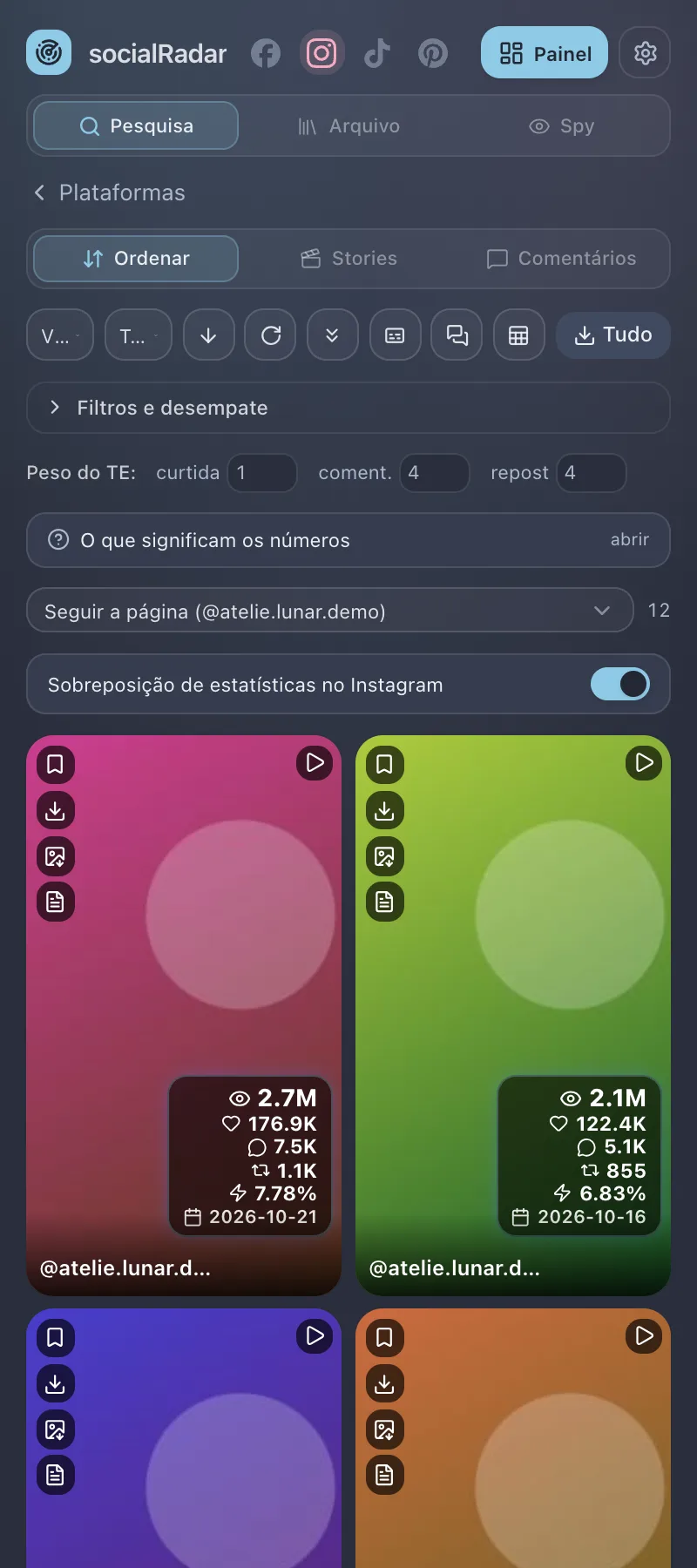
Como funciona
- Abra um perfil, uma hashtag, uma busca ou o Explorar no Instagram.
- No painel, vá em Pesquisa › Instagram › Ordenar.
- Role a página. A extensão lê os posts que o próprio Instagram carrega e monta a grade no painel. Para não rolar na mão, use o botão Coletar (veja abaixo).
- Escolha a ordem em Ordenar por.
A ordem vale nos dois lugares: a grade do painel e a grade do próprio Instagram são reordenadas juntas.
A barra de ferramentas
Da esquerda para a direita:
| Botão | O que faz |
|---|---|
| Ordenar por | Visualizações, Velocidade (views por dia), Curtidas, Comentários, Reposts, TE %, Alcance (views ÷ seguidores), Curtidas / views %, Comentários / views %, Reposts / views % ou Data. Padrão mantém a ordem do Instagram. |
| Período | Só posts dos últimos 7, 14, 30, 90 ou 180 dias, do último ano, dos últimos 2 anos, ou todo o período. Bom para hashtags, que misturam posts antigos. |
| Seta | Inverte a ordem: maior → menor ou menor → maior. |
| Atualizar (seta circular) | Limpa tudo o que foi coletado no Instagram e recolhe a página atual. Pede um segundo toque para confirmar, porque apaga a captura de Ordenar e de Stories. |
| Coletar (setas para baixo) | Rola a página sozinha, 10 vezes, em ritmo humano (3 s, depois 6 s, depois 10 s), para o Instagram carregar mais posts. Toque de novo para parar. |
| Transcrever todos | Põe na fila, um de cada vez, os vídeos da lista que ainda não têm transcrição. |
| Comentários de todos | Abre, um por vez e em aba própria, até 15 posts da lista e lê os comentários e respostas (20–40 s entre um post e outro). |
| Planilha | Exporta os posts listados para .xlsx, com seguidores, TE, views por seguidor e o áudio usado. |
| Tudo | Baixa todos os posts listados para a sua pasta de downloads. |
Passe o mouse sobre qualquer botão para ver o nome dele.
Cada card da grade
- Coluna da esquerda: Salvar (vai para Arquivo › Salvos e fica amarelo), Baixar a mídia, Baixar a miniatura e Transcrever. O botão de transcrever gira enquanto trabalha, fica verde quando termina (um toque abre o texto) e vermelho se falhar.
- Canto superior direito: o tipo do post — vídeo, carrossel ou foto.
- Os números: visualizações, curtidas, comentários, reposts, TE % e a data. A caixa O que significam os números explica cada ícone.
- Clique na imagem para abrir o post no Instagram.
Filtros e desempate
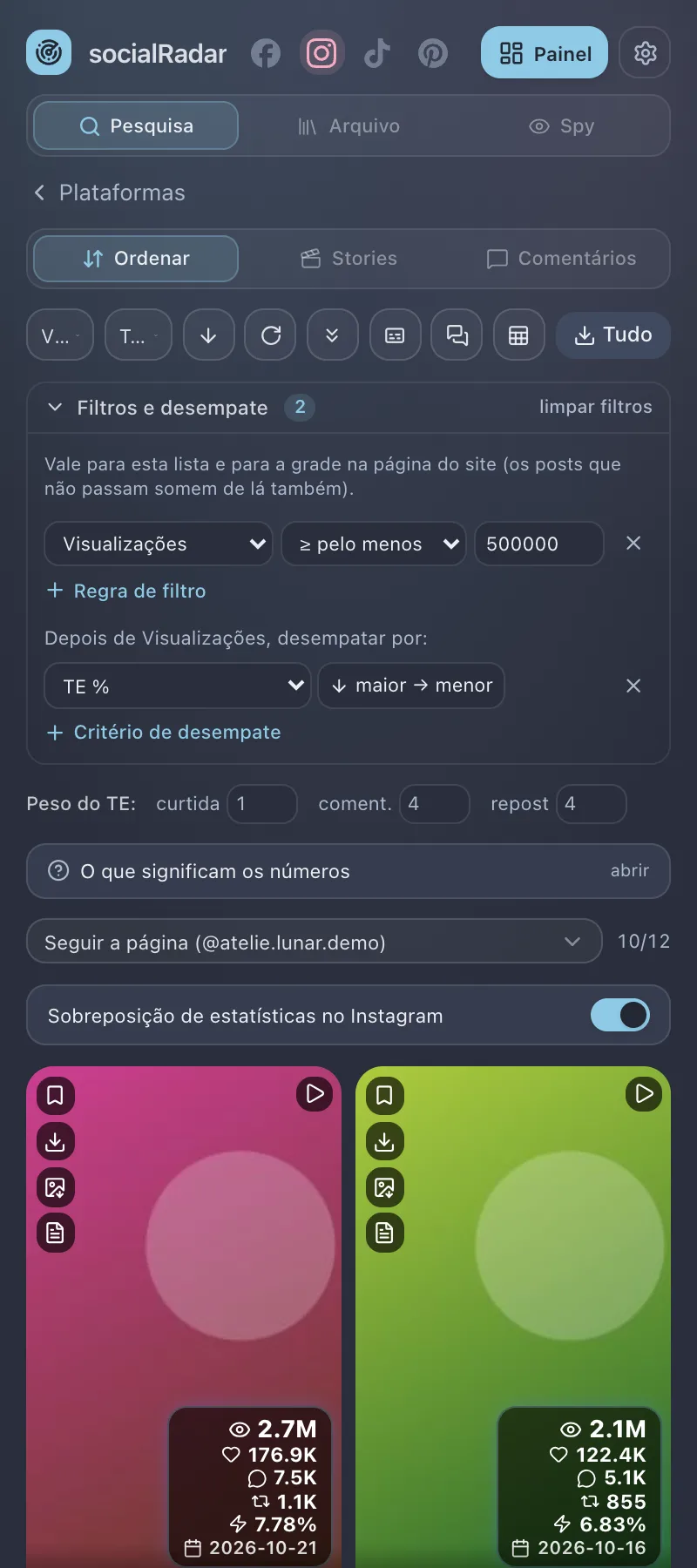
Toque em Filtros e desempate para abrir a caixa.
- Regra de filtro: escolha um campo, uma condição e um valor — por exemplo Visualizações ≥ pelo menos 500000. Pode somar várias regras.
- Critério de desempate: o que decide entre dois posts empatados no critério principal. Na captura, depois de Visualizações, desempata por TE %.
- O número ao lado de Filtros e desempate diz quantas regras estão ativas; limpar filtros apaga todas.
- Os filtros também valem na página do Instagram: os posts que não passam somem de lá.
- O contador ao lado da página mostrada passa a ser mostrados/coletados (na captura, 10 de 12).
Peso do TE
TE é a taxa de engajamento de cada post:
TE % = (curtidas × peso + comentários × peso + reposts × peso) ÷ visualizações × 100
Os pesos padrão são 1 para curtida, 4 para comentário e 4 para repost, porque comentar e repostar dão mais trabalho do que curtir. Mude os números em Peso do TE se o seu nicho pede outra conta; a grade e a sobreposição na página recalculam na hora.
Página mostrada
O seletor Seguir a página decide quais posts aparecem:
- Seguir a página (padrão) — só os posts da página que você está vendo agora. Muda sozinho quando você navega.
- Uma página da lista — fixa uma página que você já visitou (outro perfil, uma hashtag), mesmo depois de sair dela.
- Tudo — tudo o que foi coletado nessa aba.
Sobreposição no Instagram
Com a chave Sobreposição de estatísticas no Instagram ligada, cada post da grade do próprio Instagram ganha um selo com os números e os botões de salvar, baixar e transcrever. Desligue se preferir a página limpa. A mesma chave existe em Opções, para cada rede.
TikTok e Reels do Facebook
- TikTok › Ordenar funciona igual ao Instagram: abra um perfil, uma hashtag, uma busca ou um som, role (ou colete) e escolha a ordem.
- Facebook › Ordenar Reels funciona na aba Reels de uma página ou perfil. Coletar tudo rola a grade até carregar todos os reels; o olho mostra ou esconde os números na página.
Transcrever vídeos
O botão Transcrever aparece:
- nos cards de Ordenar (Instagram e TikTok);
- nos botões que a extensão desenha sobre os vídeos na própria rede: reels e posts do Instagram, vídeos do TikTok, reels, vídeos e as buscas e hashtags do Facebook.
A transcrição roda no seu computador, com o Whisper. Nenhum áudio sai da máquina. Na primeira vez o modelo leva alguns segundos para carregar.
Idioma: escolha BR, EN, ES ou AUTO (detecta sozinho) no topo de Arquivo › Transcrições, ou em Opções › Transcrição. Vale para as próximas transcrições; as que já foram feitas guardam o idioma com que foram geradas.
O resultado vai para Arquivo › Transcrições.
Arquivo
A aba Arquivo junta o que você guardou, de todas as redes. Ela tem duas partes, Transcrições e Salvos.
Transcrições
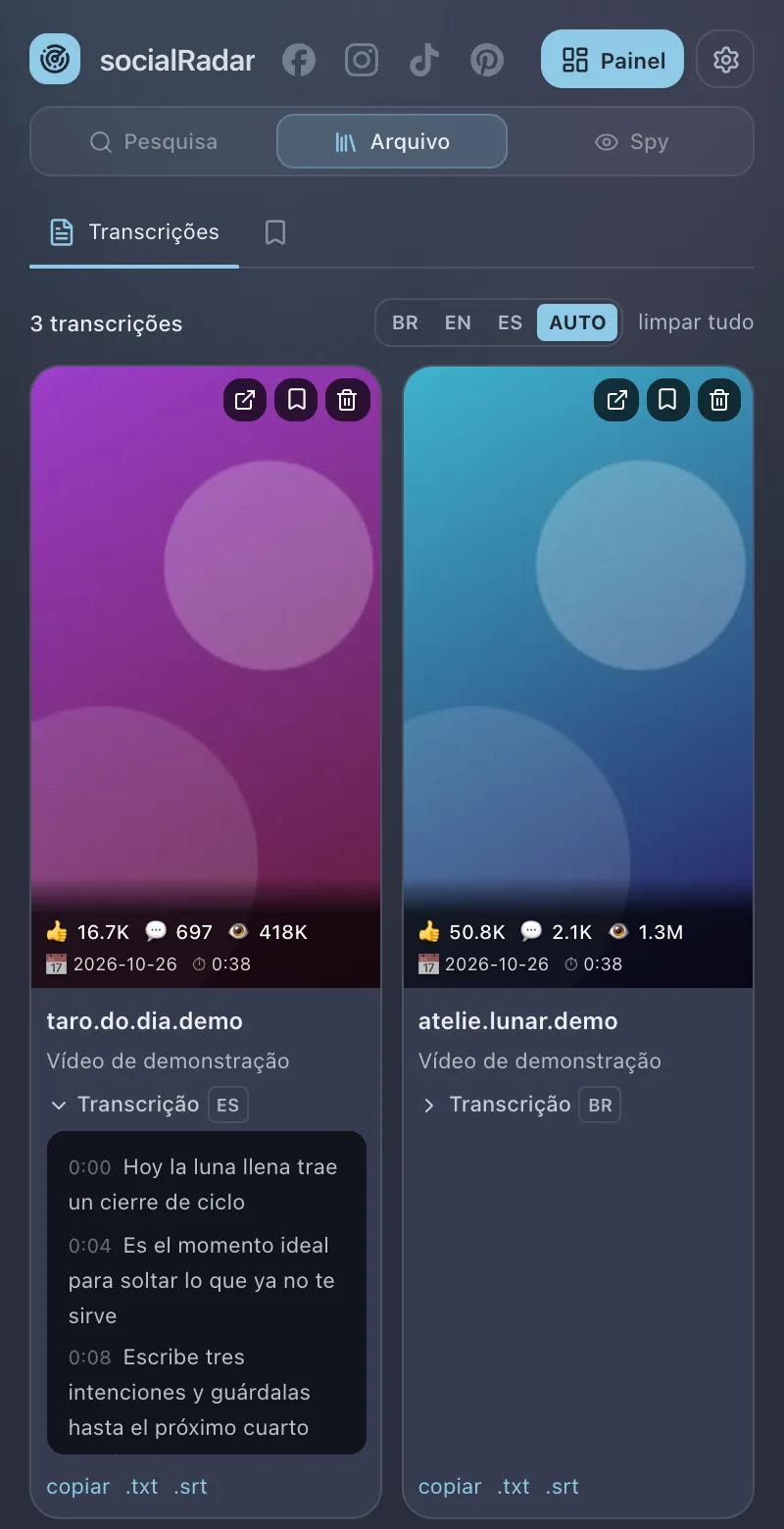
Cada vídeo transcrito vira um card:
- No alto: abrir o post original, salvar (copia o card para Salvos) e apagar.
- Os números do post: curtidas, comentários, visualizações, data e duração.
- Transcrição: toque para abrir o texto. O selo ao lado (BR, EN, ES) é o idioma usado.
- copiar · .txt · .srt — copia o texto ou baixa como arquivo de texto ou legenda com tempos.
O seletor BR / EN / ES / AUTO define o idioma das próximas transcrições. limpar tudo apaga todas (pede confirmação).
Por padrão ficam guardadas as 20 mais recentes. Para guardar mais, vá em Opções › Arquivo (20, 50, 100, 300 ou sem limite).
Salvos
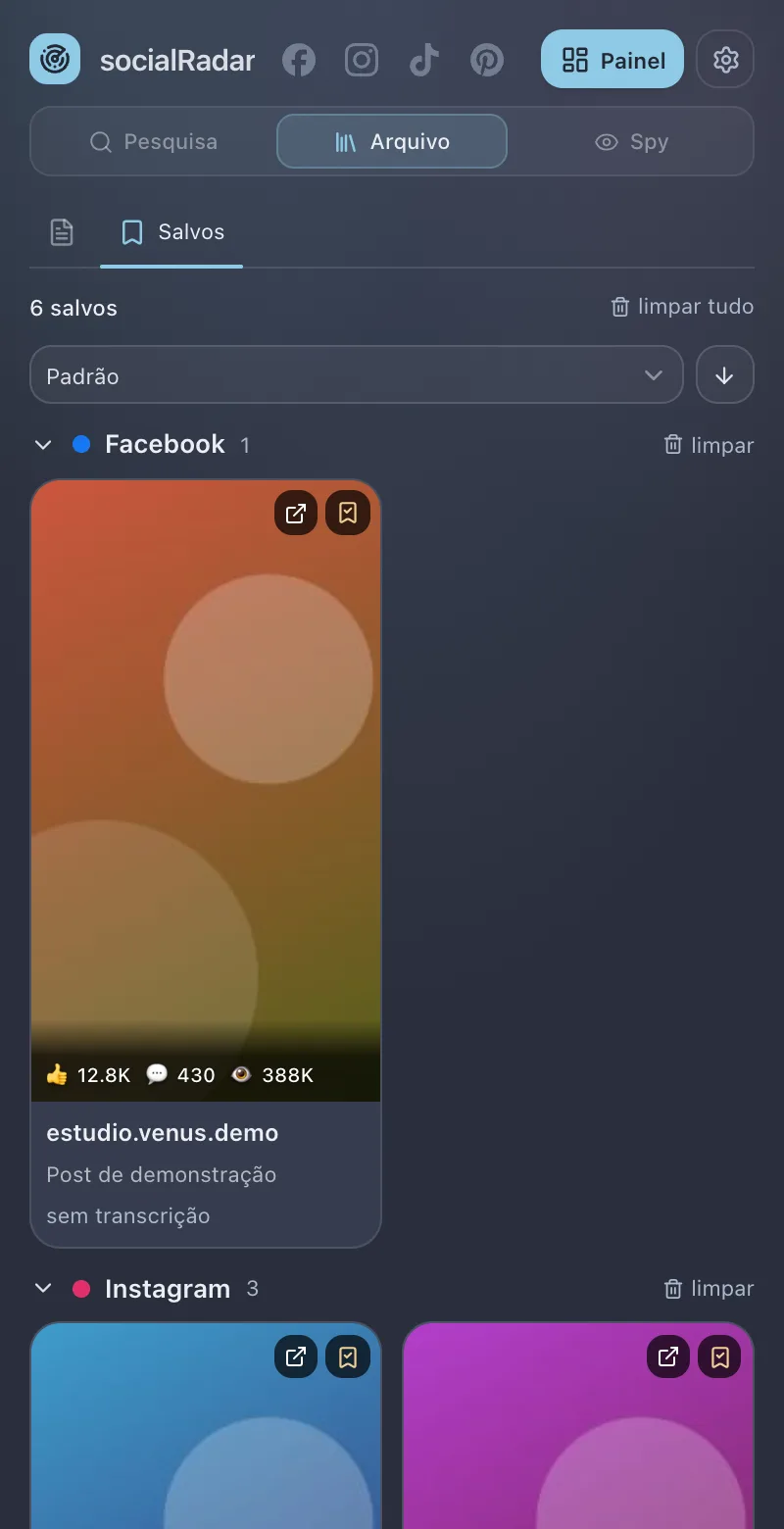
Salvos é a sua coleção de referências: os posts que você marcou para estudar depois.
Como salvar um post:
- no botão Salvar (marcador) de um card em Ordenar;
- no botão Salvar que aparece sobre o post na própria rede;
- no marcador de um card em Transcrições.
Na aba Salvos:
- Os posts ficam agrupados por rede (Facebook, Instagram, TikTok, Pinterest), com o total de cada grupo. A seta ao lado do nome recolhe o grupo.
- Ordene por Padrão, Visualizações, Curtidas, Comentários, Data do post ou Salvo em; a seta inverte.
- Cada card abre o post original e tem o marcador para tirar dos Salvos. Se o vídeo já foi transcrito, a transcrição aparece no card; senão, ele diz sem transcrição.
- limpar apaga só um grupo; limpar tudo apaga todos (os dois pedem um segundo toque).
As miniaturas são guardadas como imagem dentro da extensão. Por isso não quebram quando o link da rede expira. Cabem até 300 posts salvos.
Spy: acompanhar perfis
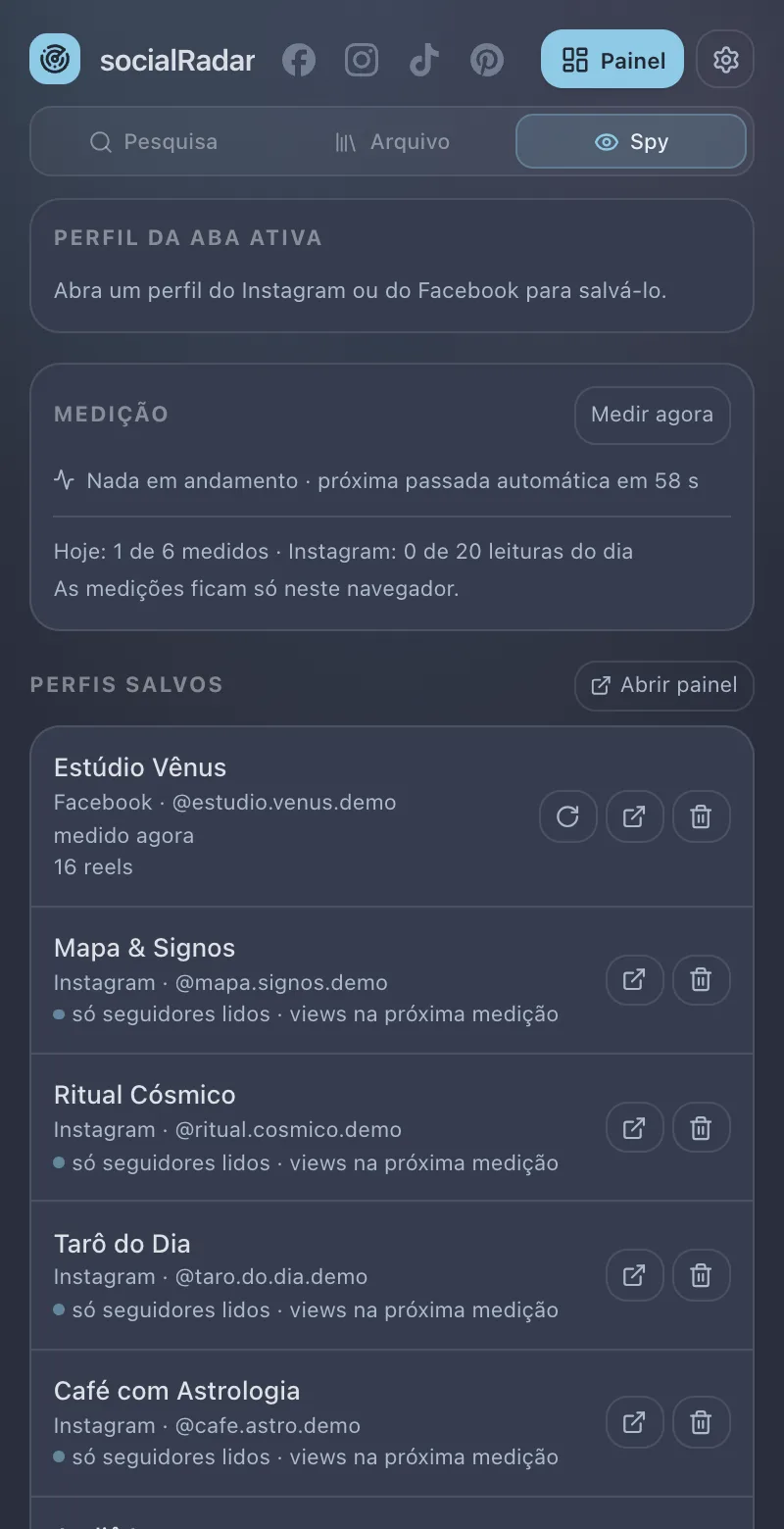
O Spy mede perfis do Instagram e do Facebook uma vez por dia e guarda a história de cada um: seguidores, posts, visualizações. Você vê tudo no Painel.
Salvar um perfil
Há três jeitos:
- Na aba Spy: abra um perfil do Instagram ou do Facebook. O quadro Perfil da aba ativa mostra esse perfil com o botão de salvar.
- Na própria página do Instagram: o botão Salvar no Spy aparece no cabeçalho do perfil.
- No Painel: Adicionar perfil e cole o link do perfil.
Dá para acompanhar até 100 perfis.
A medição
O quadro Medição mostra o que está acontecendo:
- Medir agora — mede os perfis salvos na hora, sem esperar a passada automática.
- A linha de status diz se há algo em andamento e quando será a próxima passada automática.
- Hoje: 1 de 6 medidos · Instagram: 0 de 20 leituras do dia — quantos perfis já foram medidos hoje e quanto do limite diário do Instagram já foi usado.
Cada leitura abre a página do perfil numa aba em segundo plano, uma a cada 20–40 segundos, com a sua sessão. O limite padrão é de 20 leituras do Instagram por dia (até 200, em Opções › Spy). O Instagram não publica um limite oficial: mais leituras aumentam o risco de verificação ou bloqueio temporário da sua conta. Use com moderação.
Perfis salvos
Cada linha mostra o nome, a rede, o @ e o estado da última medição (por exemplo só seguidores lidos · views na próxima medição, logo depois de salvar). Os botões abrem o perfil e o tiram da lista; nos perfis do Facebook, um terceiro botão mede de novo. Abrir painel leva ao Painel.
As medições ficam só neste navegador.
O Painel (dashboard)
O Painel é uma página inteira da extensão, numa aba do navegador. Abra pelo botão Painel no cabeçalho do painel lateral, ou por Abrir painel na aba Spy.
A coluna da esquerda tem Adicionar perfil e as seções Top, Perfis, Stories e Leituras. No canto superior direito: atualizar, configurações do Painel e tema claro/escuro.
Top
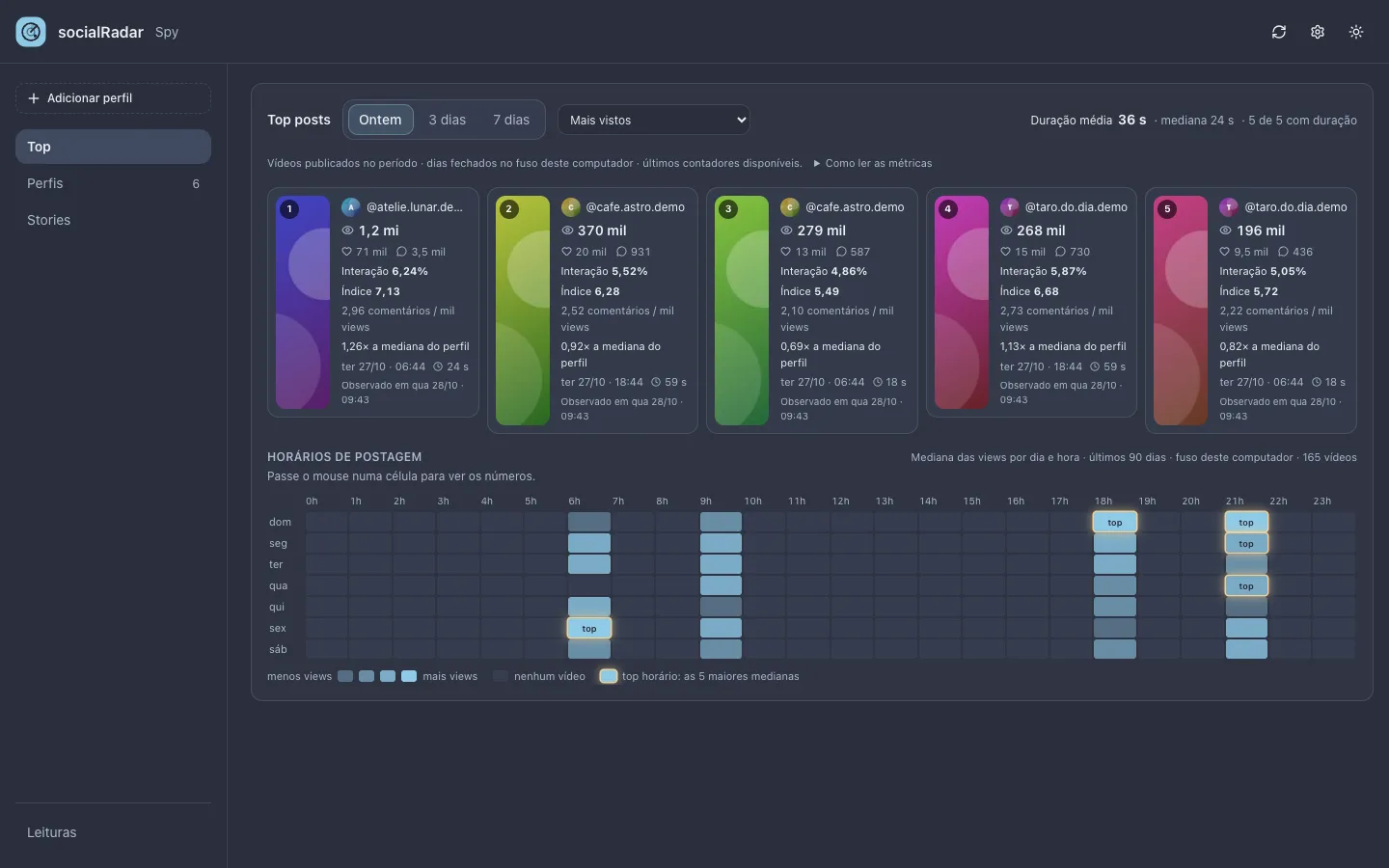
Top posts reúne os melhores vídeos de todos os perfis acompanhados.
- Ontem / 3 dias / 7 dias — os vídeos publicados nesse período (dias fechados, no fuso do seu computador).
- A ordem: Mais vistos, Maior interação / view ou Mais comentários / mil views.
- Cada card: visualizações, curtidas, comentários, interação %, índice, comentários por mil views, quantas vezes ele fez a mediana do próprio perfil, data, duração e quando foi observado.
- Duração média (à direita) — a duração média e a mediana dos vídeos do Top.
Horários de postagem é um mapa de dia da semana × hora com a mediana das views dos vídeos postados em cada horário, nos últimos 90 dias. Quanto mais clara a célula, mais views. As marcadas como top são os 5 horários com as maiores medianas. Passe o mouse numa célula para ver os números.
Perfis
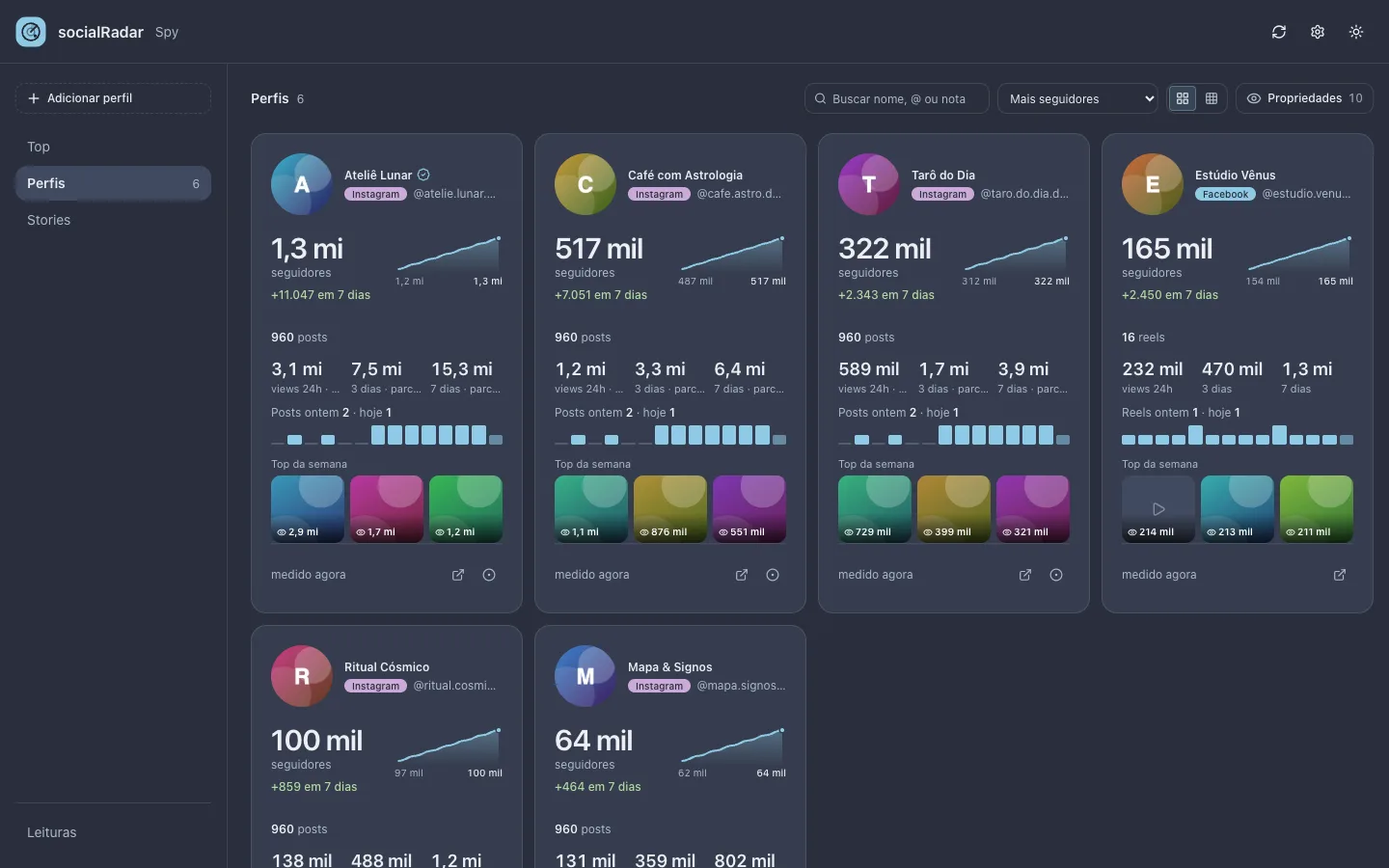
Um card por perfil, com:
- seguidores, a mini-curva do período e o ganho em 7 dias;
- total de posts e views em 24 h, 3 dias e 7 dias;
- posts por dia em barras, com os números de ontem e de hoje;
- Top da semana — as miniaturas dos vídeos que mais performaram.
No topo da seção: busca (por nome, @ ou nota), a ordem da grade, a densidade (cards maiores ou menores) e quais propriedades aparecem no card.
Ficha do perfil
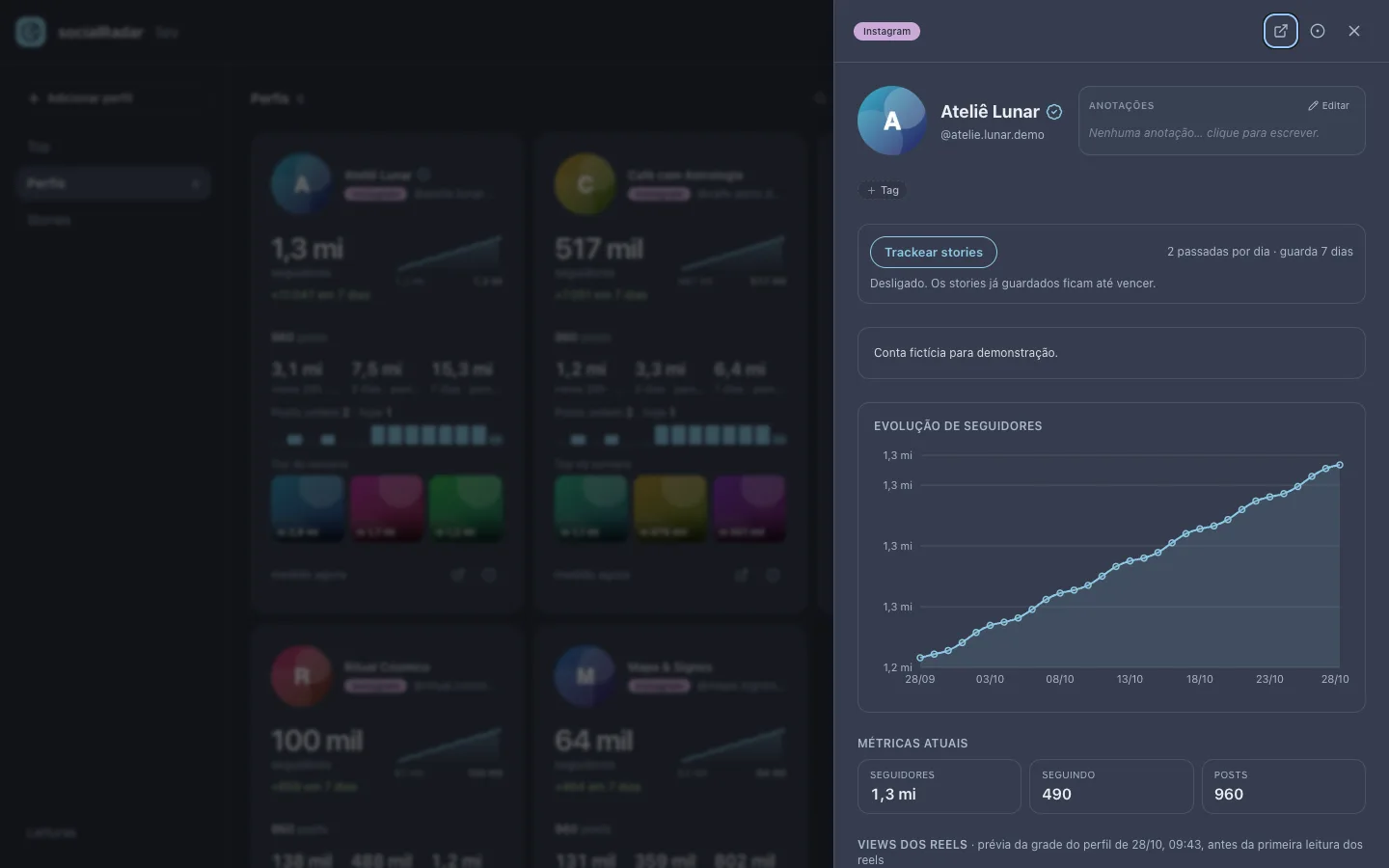
Clique num card para abrir a ficha completa:
- Tags (com cores) e Anotações livres sobre o perfil;
- Trackear stories — liga a coleta dos stories desse perfil: duas passadas por dia, guardados por 7 dias;
- a bio, a evolução de seguidores em gráfico, as métricas atuais (seguidores, seguindo, posts) e as views dos reels;
- no alto, os botões para abrir o perfil na rede, abrir os stories guardados e fechar (Esc).
Stories e Leituras
- Stories — os stories guardados dos perfis com Trackear stories ligado.
- Leituras — a saúde da coleta nas últimas 24 horas e o histórico de cada leitura. É aqui que você descobre por que um perfil não foi medido.
Outras ferramentas
Todas ficam na aba Pesquisa, dentro da rede correspondente.
| Rede | Ferramenta | O que faz |
|---|---|---|
| Stories | Mostra e baixa os stories do perfil aberto. | |
| Comentários | No post aberto, Coletar todos busca todos os comentários e respostas (um pedido a cada 4–8 s; para sozinho se o Instagram limitar). Exporta em CSV ou XLSX. | |
| TikTok | Comentários, Stories, Playlists | Exporta os comentários de um vídeo, mostra e baixa stories, e baixa os vídeos de uma playlist (coleção) em HD. |
| Filtrar | Na busca e nas hashtags, esconde os posts abaixo do engajamento que você definir (por exemplo ≥ 2000 comentários OU ≥ 200 compartilhamentos), enquanto você rola. | |
| Comentários | Exporta a conversa inteira de um post. | |
| Fotos | Baixa as fotos de um perfil num ZIP. | |
| Pasta | Baixa uma pasta inteira, não só os pins que passaram na tela. |
Opções
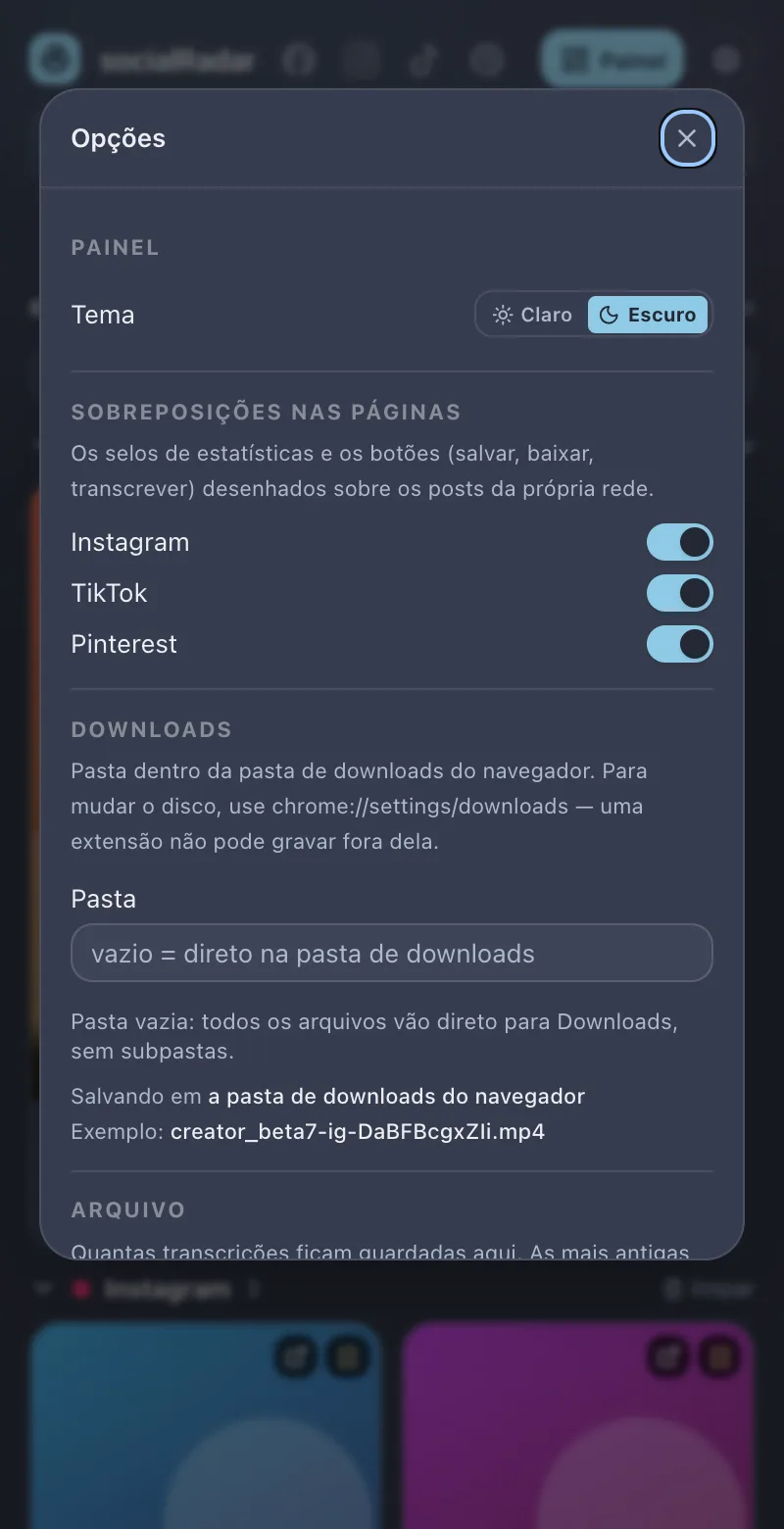
A engrenagem no cabeçalho abre as Opções:
- Painel — tema claro ou escuro.
- Sobreposições nas páginas — liga ou desliga os selos e botões desenhados sobre os posts do Instagram, do TikTok e do Pinterest.
- Downloads — uma pasta dentro da pasta de downloads do navegador (vazio = direto em Downloads) e a opção Tudo numa pasta só. Para mudar o disco, use
chrome://settings/downloads. - Arquivo — quantas transcrições ficam guardadas.
- Spy — ligar ou desligar a medição uma vez por dia e o limite de leituras do Instagram por dia.
- Transcrição — o idioma padrão das próximas transcrições.
Problemas comuns
- “Nenhuma aba do Instagram está aberta.” A ferramenta controla uma aba da rede. Abra uma (o botão no aviso faz isso) e volte ao painel.
- O painel diz que a página não respondeu. Use o botão do aviso para reconectar a aba; se não resolver, recarregue a página da rede.
- A grade não enche. Role a página, ou use Coletar: a extensão só vê os posts que a rede já carregou.
- Duas cópias da extensão. Não deixe duas versões do socialRadar instaladas no mesmo perfil do Chrome (por exemplo, uma antiga e uma nova): elas disputam a página e as ferramentas param de responder.
- Onde ficam meus dados? No seu navegador. Desinstalar a extensão apaga tudo. Veja a política de privacidade.